業務OS for 購買

購買を、
動かす。

値上げ業務、そろそろフロー化しよう。
このシステムで完結。

Scroll
01 Why

製造には方式がある。
購買には、まだない。

トヨタ生産方式は、車のつくり方の話ではなかった。
それまでの常識を覆した、徹底的にムダを省く哲学だった。 だから「リーン」という名で工場の壁を越え、ITも、医療も、サービスも—— 世界中のあらゆる産業のお手本になった

それほどの型が、購買にはまだない。
値上げの依頼が来るたびに、担当ごとのやり方で、Excelとメールと紙のあいだを往復する。 うまくやれるかどうかが、担当者の慣れに預けられている。

型が道具の側に入っていれば、誰が担当でも、同じところまで行ける。 新人でも、異動してきたばかりでも。やり方を覚えることに時間を使わず、仕事のほうに集中できる。 一人の時短ではなく、仕事の型が変わるということ。

MOVEは、同じことを購買で起こす試み。
この型は、外から持ち込むものではなく、現場の手から生まれる
トヨタの工場に方式が生まれたように、パンダの購買から、次の方式を

購買に、方式を。 パンダ方式 / A method for procurement
02 Flow

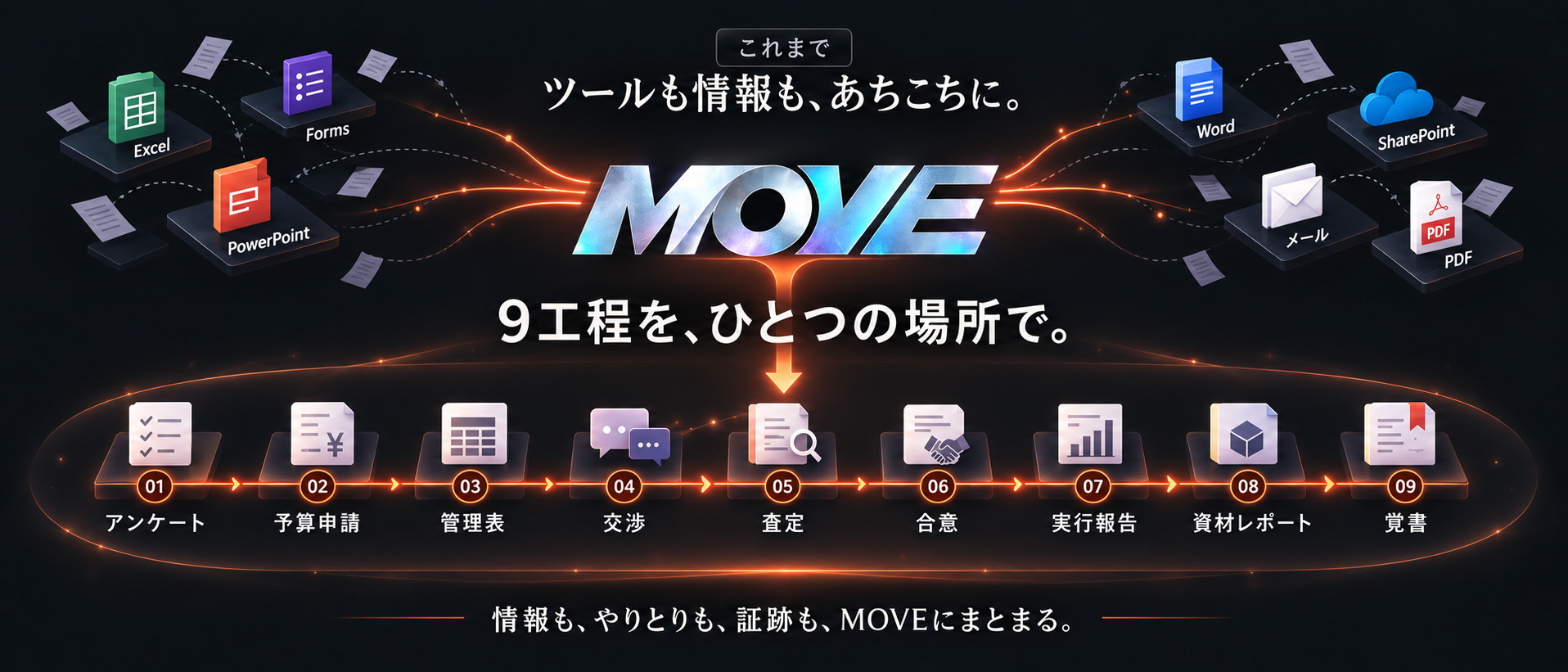
価格改定の、ぜんぶの工程。

ひとつの作業をDXしたのではない。工程をまるごと、概念ごとDXした。
実際の値上げ対応のフローにそって、課題の洗い出しと
MOVEによるソリューションを、一気見していく。
  1. STEP 01

    アンケート調査から案件の作成Survey

    担当アンケート管理者
    これまで
    • そもそも、いつアンケートを発信したのか分からない。
    • 未回答のサプライヤーの、催促の連絡が来る。
    MOVEだと

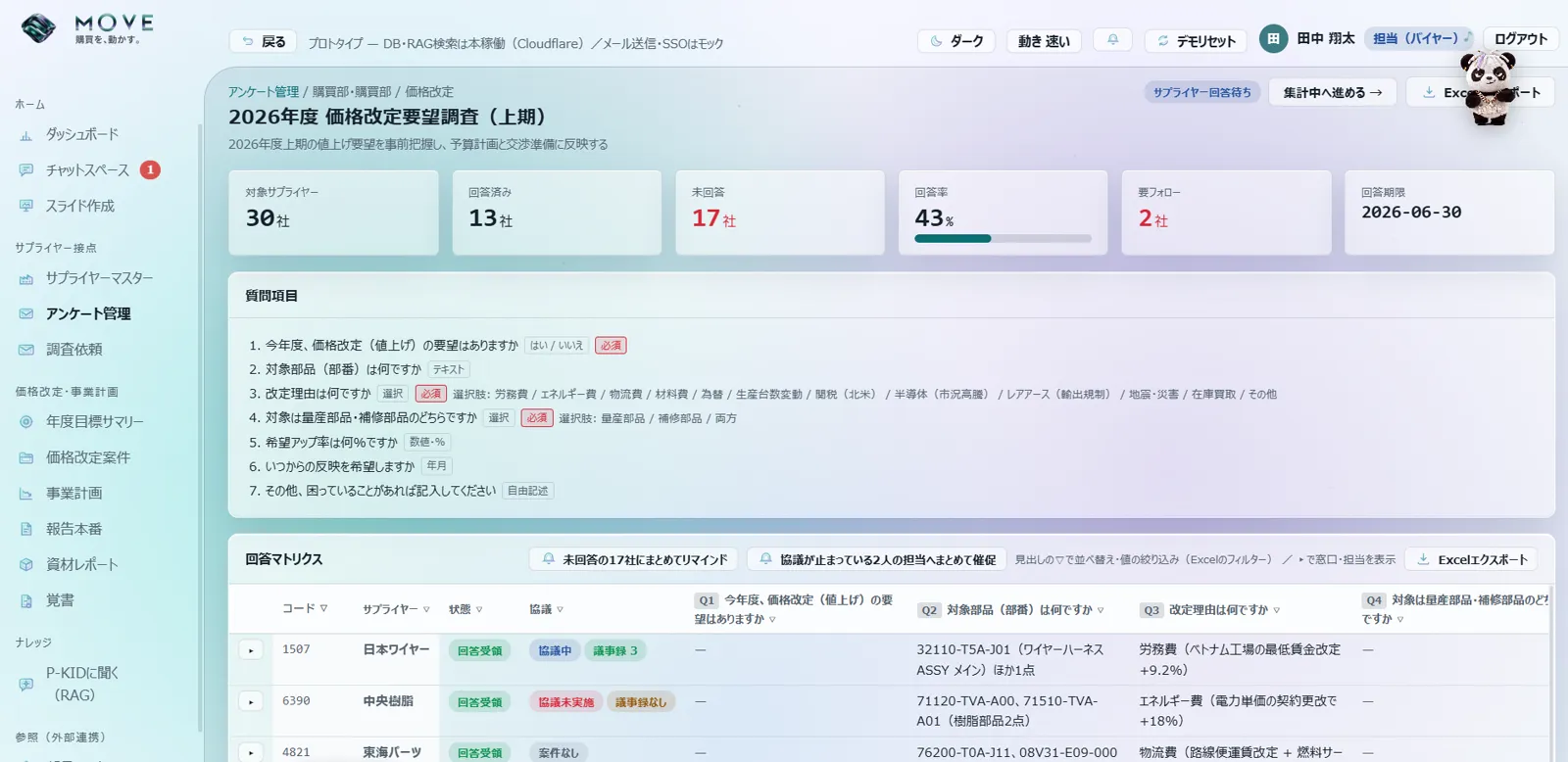
    アンケートの調査・回収・催促・管理・案件化まで、システムで。

    配って、いま何が返ってきていて、誰のところで止まっているかが一目で分かる。 ワンクリックで催促、そのまま案件にして交渉へ。 社内への連絡も、取引先への連絡も、ここで済む。メールの代わりになる。

    ほかにも
    • 詰まりが二層で見える返してこない取引先と、まだ投げていない社内の担当。
    • 催促相手にも社内にも。何回つついたかが残るので「言った・言わない」が消える。
    • 回答を担当者が確認し、そのまま案件の作成返ってきたものを読んで、その場で案件にする。転記がない。
    • 設問の形式を選べる聞きたいことに合わせて、回答のかたちを決める。
    アンケート管理の画面。回答済み・未回答・回答率が並び、未回答の17社へまとめてリマインドできる
    アンケート管理 — 回答マトリクスと、まとめてリマインド
  2. STEP 02

    予算申請Budget

    担当
    これまで
    • 申請の一枚を、案件ごとにパワポで一から作る。
    • 背景も金額根拠も、さっきどこかに書いたはずの情報。
    MOVEだと

    案件に入れた情報から、一枚が組み上がる。

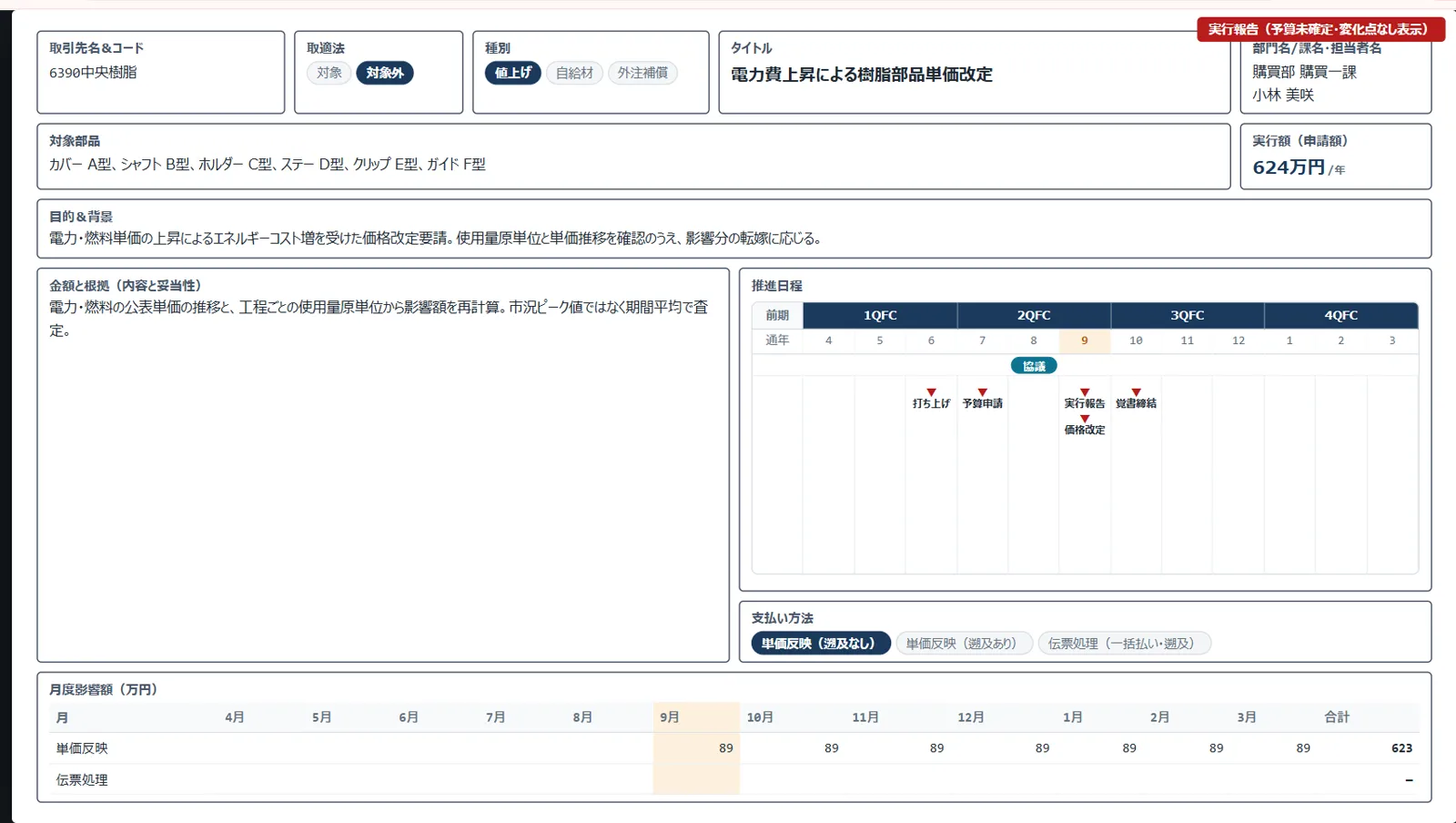
    取引先・対象部品・背景・金額根拠・推進日程・月別影響額。 前の工程で書いたものが、そのまま申請の材料になる。 打ち直したところが、ひとつもない。

    ほかにも
    • スライド作業場山高もスケジュールも、金額と日付を入れれば図が正しく描かれる。
    • 目の前で変わる左にスライド、右に入力欄。打つと同時に絵が動く。
    • 自分だけの作業場つくったものは自分にしか見えない。人の目を気にせず書ける。
    • 投影そのまま映せる。
    予算申請の一枚。取引先・対象部品・背景・金額根拠・推進日程・月別影響額が、案件への入力から差し込まれている
    申請の一枚 — 案件への入力が、そのまま差し込まれる
  3. STEP 03

    管理表に記入Tables

    担当
    これまで
    • 予算管理、NET目標、価格改定……同じ数字を、Excelの表ごとに転記。
    • 版がずれて、どれが最新か分からなくなる。
    MOVEだと

    入力は、一度だけ。表は勝手に埋まる。

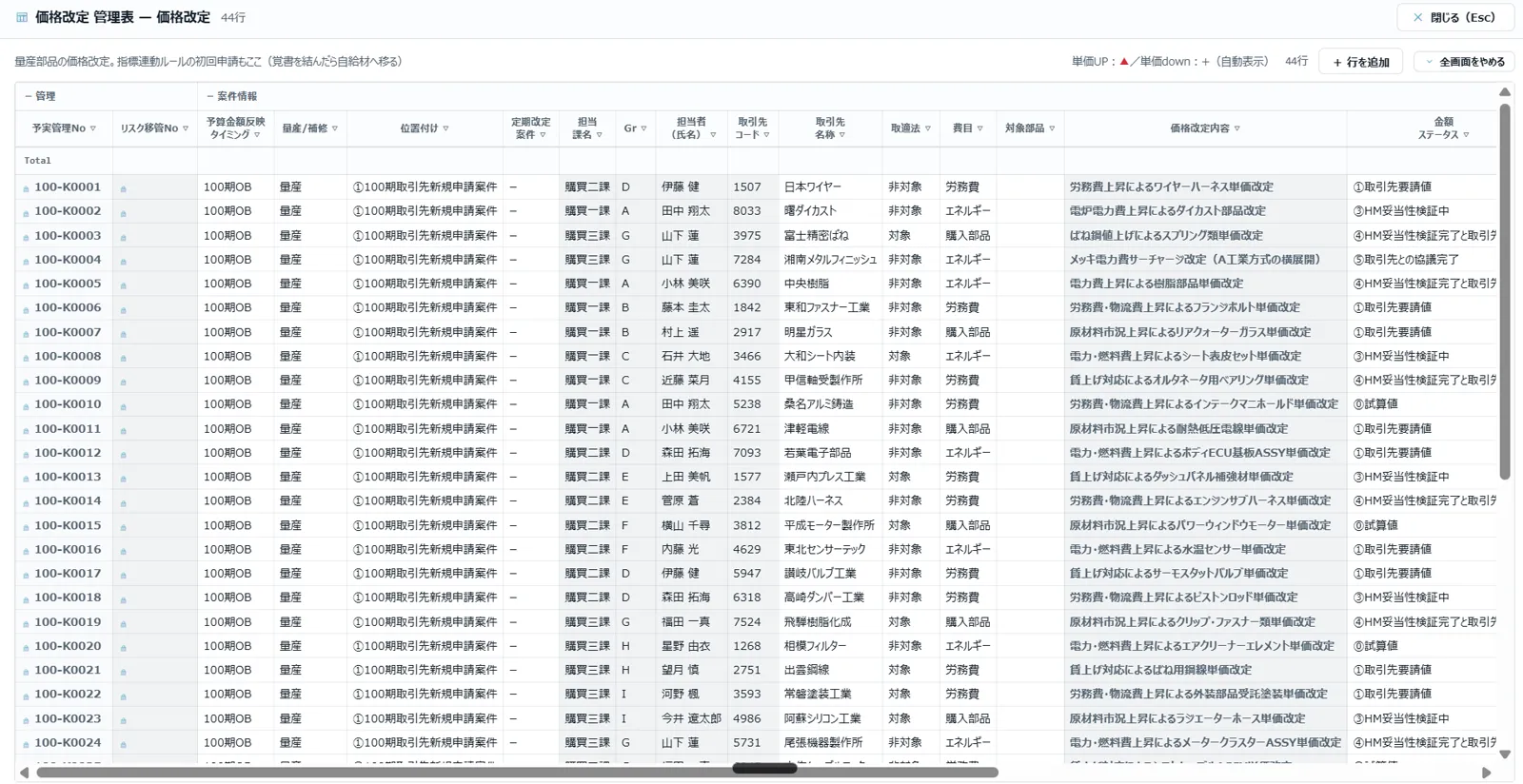
    案件に入れた数字が、5つの管理表に自動で流れる。 表はExcelの手ざわりのまま、全画面で。 どうしても手元でいじりたい人のために、すべての表はエクスポートできる

    予算管理
    資材レポート番号管理
    NET目標管理
    事業計画管理
    価格改定管理
    ほかにも
    • 表の絞り込み列の見出しから。使い慣れたやり方のまま。
    • ピラミッド一社の価格改定と事業計画の積み上がりを、階段で見る。
    価格改定の管理表を全画面で開いたところ。列見出しの絞り込みつきで、Excelと同じ形の表が並ぶ
    管理表の全画面 — 見慣れた表のまま、Escで閉じる
  4. STEP 04

    交渉Negotiation

    担当
    これまで
    • 打合せのたびに議事録を起こして、フォルダに格納。
    • 交渉資料は人ごとのフォルダに散らばって、あとから追えない。
    MOVEだと

    画面が、そのまま議事録になる。

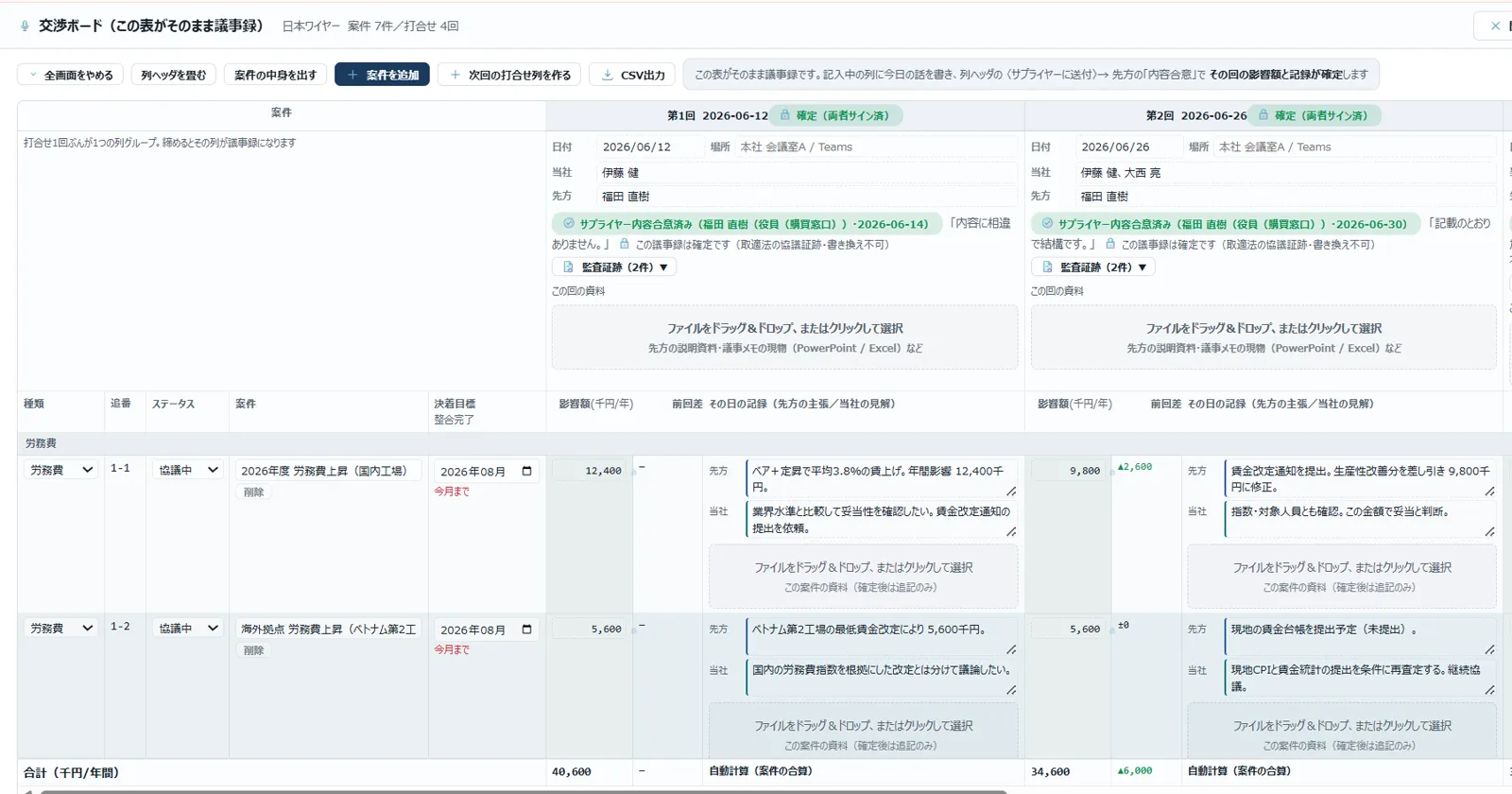
    打合せの回ごとに列が増え、日付・場所・参加者・見解・影響金額が積まれていく。 書いた内容が、そのまま記録。あとで格納する作業が消える。 添付した資料も、案件から離れない。

    ほかにも
    • 回答から、ひと押しで案件に金額も理由も反映月も、読み取られて入っている。打ち直すところがない。
    • 案件ページ経緯・金額の推移・交渉の記録・承認の履歴・資料が、一画面に。
    • 交渉の記録五回でも十回でも、一回ずつ残す。あとでAIが読む材料にもなる。
    交渉ボードを全画面で開いたところ。打合せの回ごとに列が増え、日付・場所・参加者・先方の主張・当社の見解・影響額が並び、合意した回には「確定(両者サイン済)」の鍵が付く
    交渉ボード — この表が、そのまま議事録。合意した回は鍵がかかる
  5. STEP 05

    査定Assessment

    担当
    これまで
    • 査定の基準が、人の頭の中にある。
    • 新人は、何を確認すればいいのかすら分からない。
    MOVEだと

    Grill me. — 詰めてくれ。

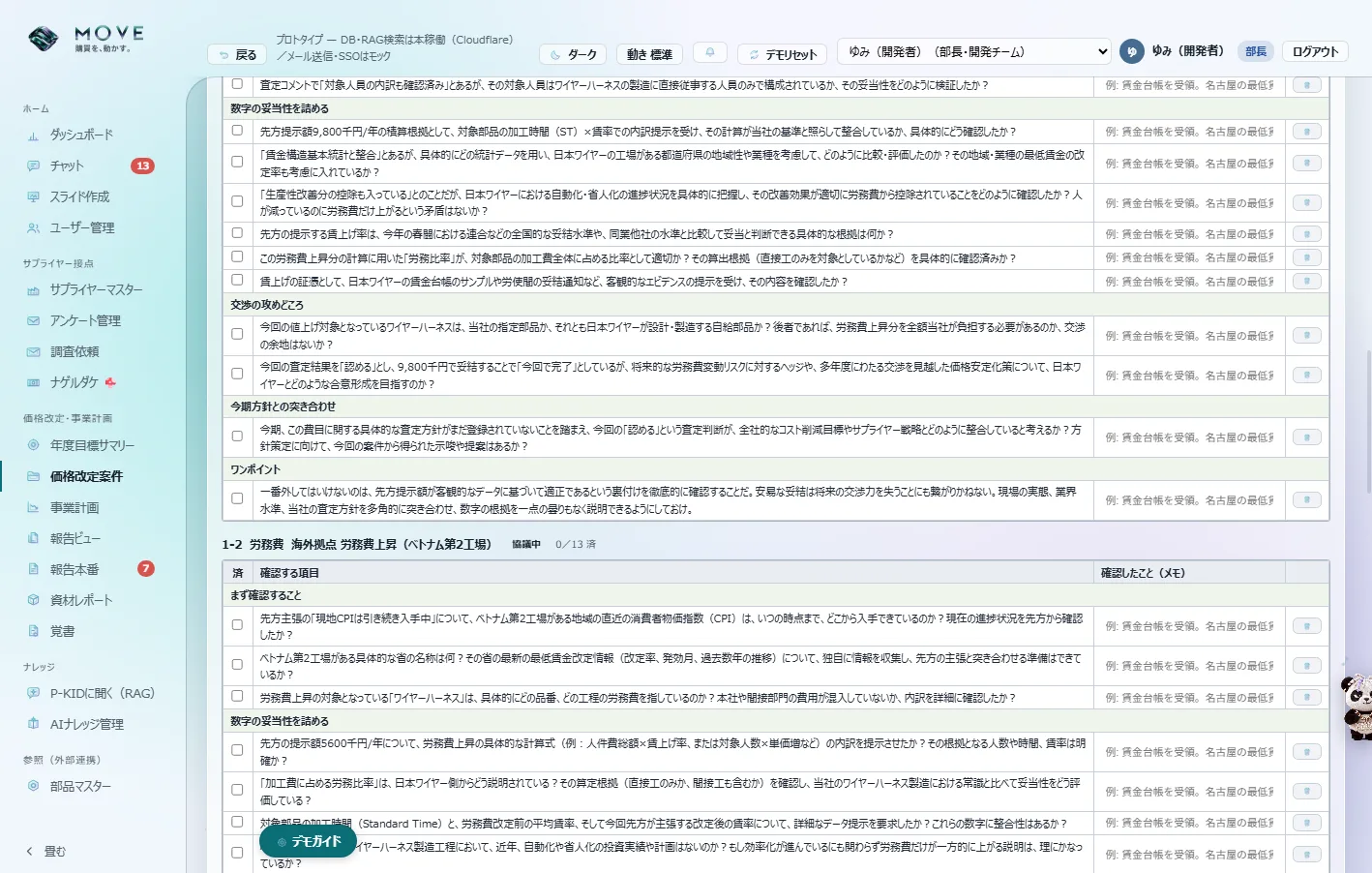
    ボタンを押すと、その改定項目で確認すべきことがAIから箇条書きで出てくる。 「まず確認すること」「数字の妥当性を詰める」「交渉の攻めどころ」「今期方針との突き合わせ」—— 先方の主張と当社の見解を読んだ上での質問なので、そのまま聞きに行ける。 横のメモ欄に確認したことを書けば、それがそのまま査定の記録になる。 新人でも、ベテランと同じ角度から詰められる。

    ほかにも
    • チェックリストとして残る済のチェックと確認したことのメモ。次に開くと続きから書ける。
    • 「もう一回詰めて」入れ替わるのは空の行だけ。自分で書いた行は消えない。
    • Grill meまとめ案件ぜんぶの項目を1枚の表にして、上から順に潰していける。
    • 今期の査定方針と突き合わせその年の方針に沿っているかも、質問に混ぜてくる。
    • 相棒がいる画面の端にP-KID。その人のデータから、今日のひとことを話しかけてくる。
    Grill meまとめの画面。改定項目ごとに「まず確認すること」「数字の妥当性を詰める」「交渉の攻めどころ」「今期方針との突き合わせ」「ワンポイント」に分かれた質問が並び、左に済のチェック欄、右に確認したことのメモ欄がある
    Grill me — 何を聞けばいいかが出てくる。確認したことは、その横に書いて残す
  6. STEP 06

    合意Agreement

    担当
    これまで
    • 合意の議事録にサインをもらうため、紙とPDFを往復。
    • 保管が一件でも抜けたら、監査で詰む。
    MOVEだと

    送って、サインして、そのまま証跡。

    システムの上から取引先へ送って、電子サインをもらう。 サイン済みの議事録は、その場で証跡として積まれる。格納作業はない。 つまり、このシステムそのものが監査対策になっている。

    ほかにも
    • 議事録の確認送って、相手が「合意」か「修正依頼」で返す。やりとりは消せない形で積む。
    • 電子サイン誰が・いつ・どの本文に署名したかが刻まれる。あとから差し替えられない。
    • 相手も全文を読んでから届いた画面の中で読んで、その場で署名する。
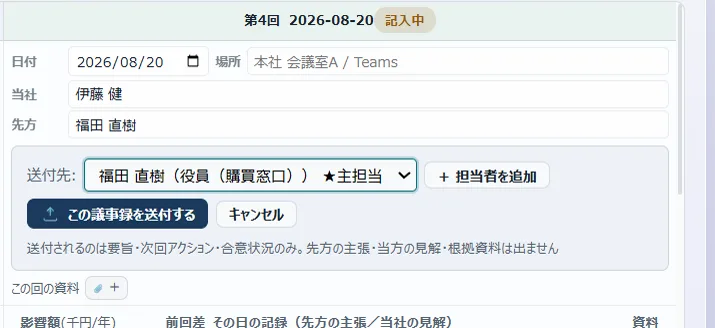
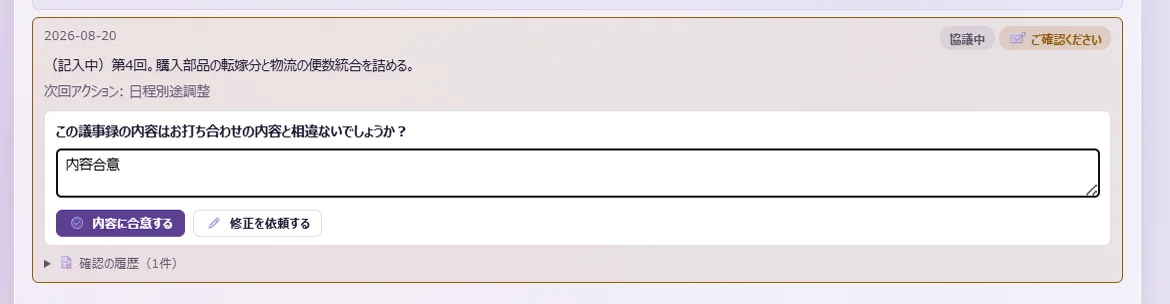
    交渉ボードの列ヘッダから議事録を送るところ。送付先の担当者を選んで「この議事録を送付する」を押す。送られるのは要旨・次回アクション・合意状況だけで、当社の見解や根拠資料は出ない 取引先側の画面。届いた議事録に「この議事録の内容はお打ち合わせの内容と相違ないでしょうか?」と表示され、コメント欄と「内容に合意する」「修正を依頼する」のボタンが並ぶ
    左: 送るのは要旨だけ(見解と根拠資料は社内に置いたまま)/右: 取引先はボタンひとつで合意。押した瞬間その回が確定する
  7. STEP 07

    実行報告Report

    • 担当報告資料作成
    • まとめ役まとめの報告資料作成・数字集計
    • 部長承認
    これまで
    • 担当は、毎月の報告資料に時間がかかりすぎる。
    • まとめ役は、各担当を回って報告を集めて、数字を締める。
    • 部長は、一件ずつ開いて署名する。
    MOVEだと

    報告スライドは、案件を選ぶだけ。部長は、それをまとめて捺すだけ。

    まとめ役は案件を選べば、報告資料が組み上がる。細かい直しもその場で。 報告はエントリー制 — 担当が「この回で報告します」と名乗り出るので、 まとめ役が集めて回る仕事が消える。数字の集計も自動。 部長は中身を確かめてから、一括で捺す。捺したくない案件は、コメントを返せる。

    ほかにも
    • 報告ビュー年度と回ごとに積み上がって、あとから開ける。
    • 投影モード保存した報告が、そのままスライドになって会議室に出る。
    • 捺す順が見える課長・部長の枠に順に。いま誰の番なのかが分かる。
    • 月次の実績入れていない人に、自動で声がかかる。会議で聞いて回らなくてよくなる。
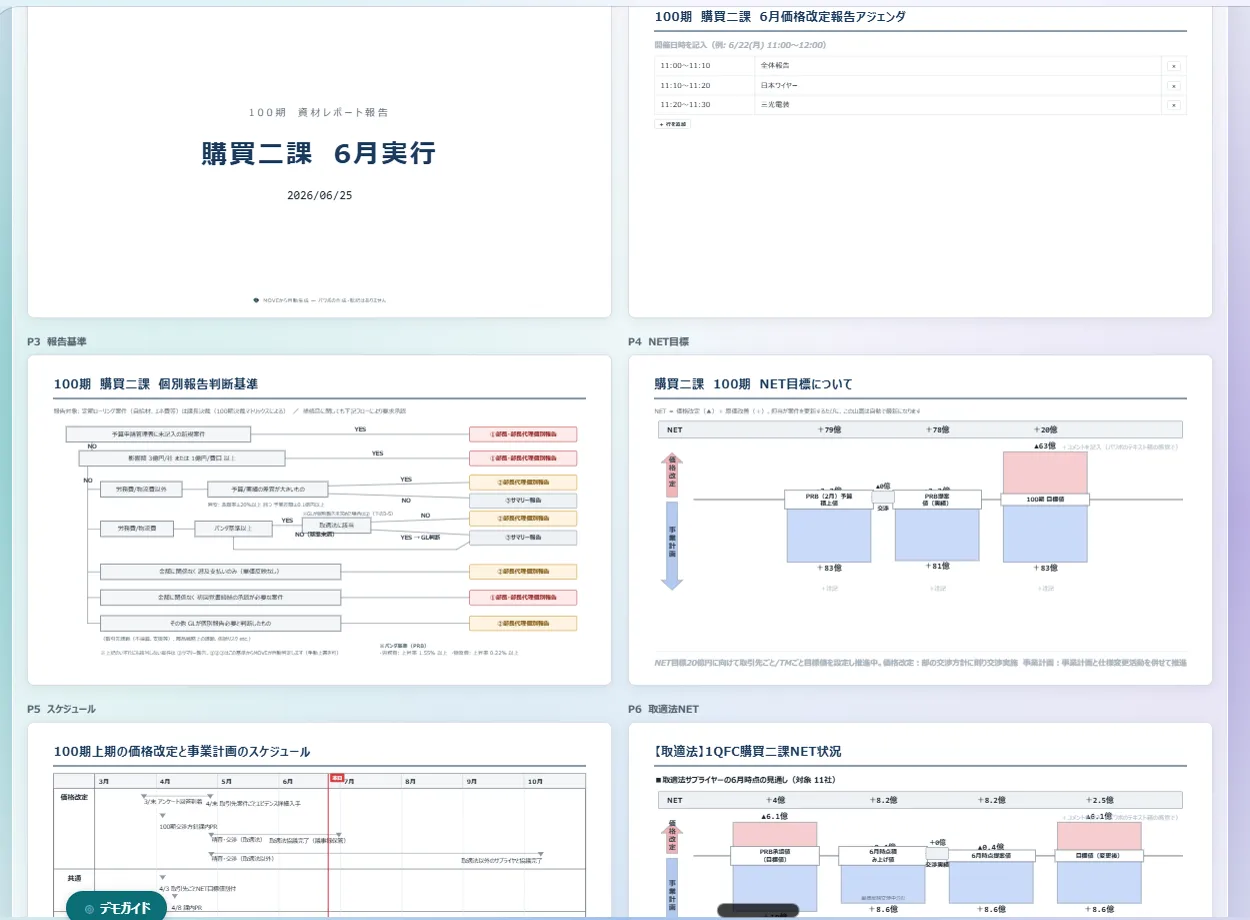
    組み上がった報告資料の5枚。P1タイトル、P2アジェンダ、P3報告基準の判断フロー、P4スケジュール、P5予算実績と議事録の山高が並んでいる
    報告資料 — タイトルからアジェンダ・報告基準・スケジュール・山高まで、一式が組み上がる
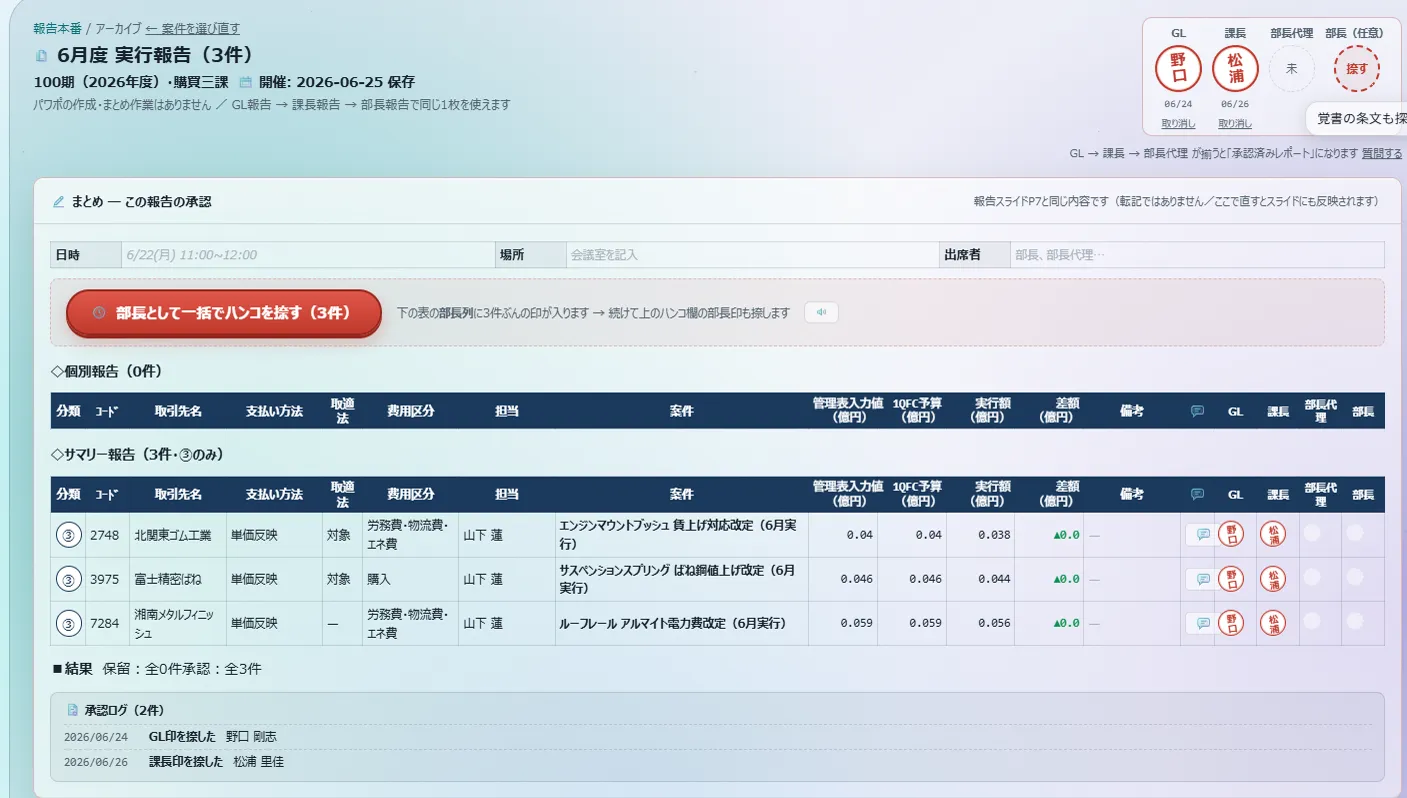
    報告本番の画面。「部長として一括でハンコを捺す(3件)」のボタンと、GL・課長・部長代理・部長の印欄が並ぶ
    報告本番 — 中身を確かめてから、一括で捺す
  8. STEP 08

    資材レポートShizai Report

    • 担当レポート作成・番号取得
    • まとめ役とりまとめ・連絡
    • 部長電子サイン
    これまで
    • レポート番号は、採番台帳のExcelを開いて手で取る。
    • まとめ役は、誰が出して誰が出していないか、連絡して回る。
    • 部長は、一件ずつPDFを開いて電子サインをする。
    MOVEだと

    番号は自動で採れる。状況は見える。サインは一括で電子サイン。

    レポートは実行報告までの入力から組み上がり、番号はその場で採番。 まとめ役は誰が出したかを画面で見て、催促もそこから。 部長のサインは電子で、まとめて一括

    ほかにも
    • 自動発行承認が揃うと、案件一件につき一枚、サイン入りで出てくる。
    • 転記もPDF化も要らない実行報告までの入力が、そのままレポートの中身になる。
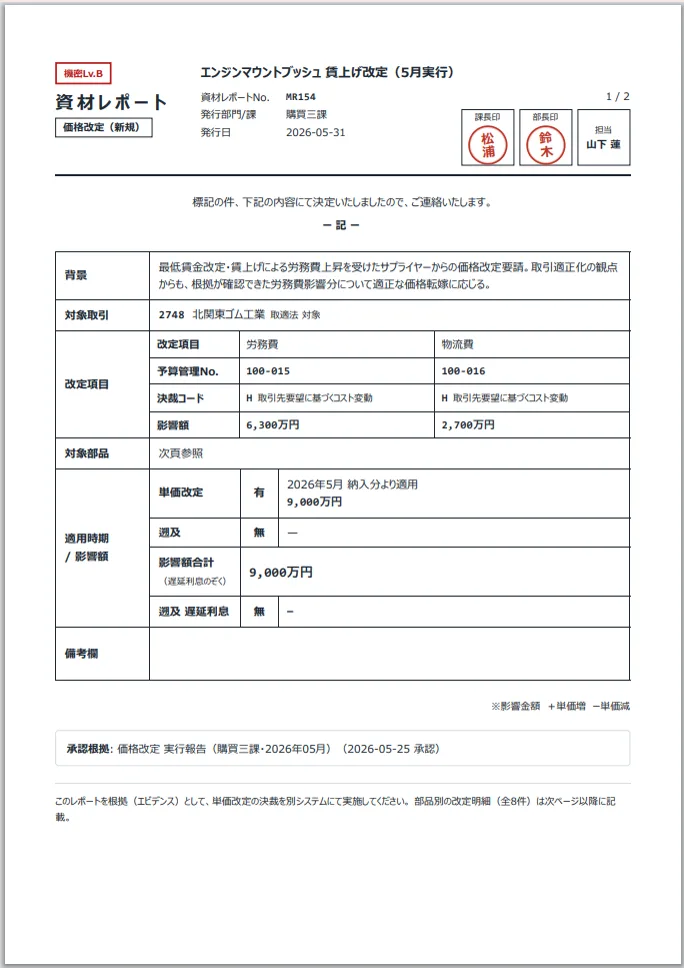
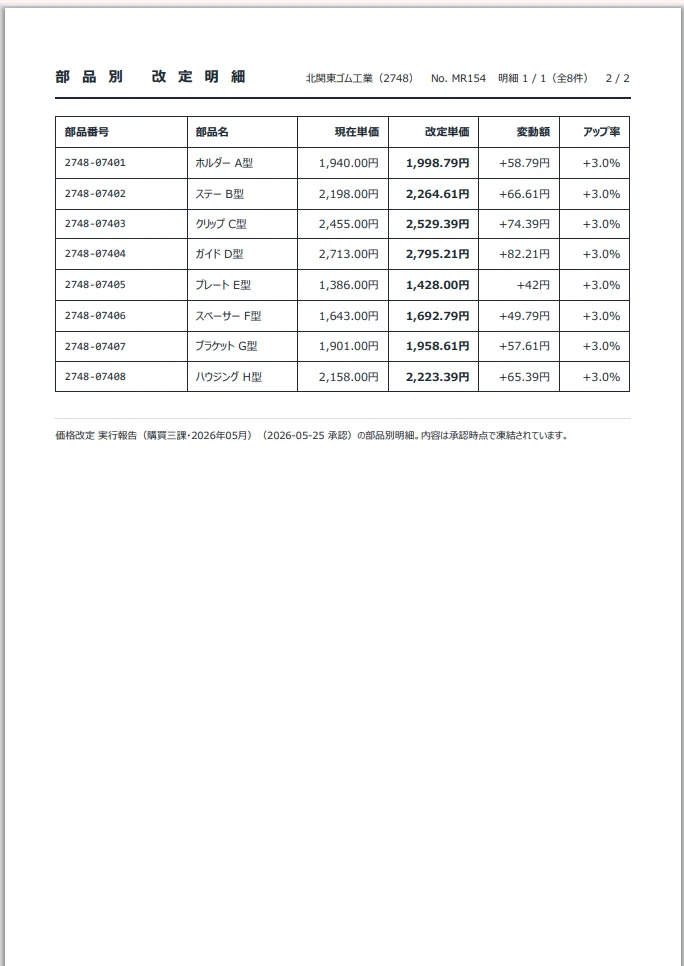
    発行された資材レポートの1枚目。資材レポートNo.・発行部門課・発行日と、課長印・部長印・担当の枠が並び、背景・対象取引・改定項目・適用時期と影響額が表になっている 資材レポートの2枚目、部品別の改定明細。部品番号・部品名・現在単価・改定単価・変動額・アップ率が全8件並ぶ
    資材レポート — 1枚目に番号と印と中身、2枚目に部品別の明細。承認時点で凍結される
  9. STEP 09

    覚書MOU

    担当
    これまで
    • 結んだ覚書が、共有フォルダの奥で眠る。
    • 「あの時の、あの一枚」が、必要なときに出てこない。
    MOVEだと

    締結から保管まで一列。過去も、まとめて探せる。

    締結済みが積み上がり、過去にSharePointへ保管していたPDFも取り込める。 過去の交渉・議事録・覚書に、日本語で聞ける。答えには出典が必ず付く。 ここまで来れば、値上げ対応は一周。証跡は全部、この上に残っている。

    ほかにも
    • 覚書の作成テンプレートを選ぶと、会社名も署名欄も金額も適用日も差し込まれている。
    • 過去のぶんを引き取る共有フォルダに眠る覚書と資材レポートを、本文まで読んで取り込む。
    • 出典が必ず付くどこから答えたかが出る。無いときは「見つからない」と正直に返す。
    • 監査のタイムライン一件の全工程が時系列で並ぶ。「見せてください」に、その場で応えられる。
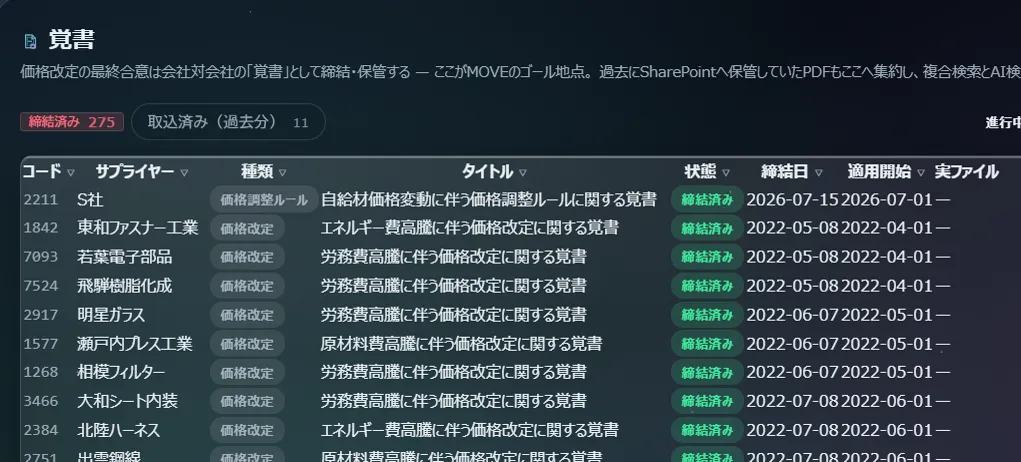
    覚書の一覧。締結済み275件と、過去にSharePointへ保管していた取込済み11件が並び、コード・サプライヤー・種類・タイトル・締結日・適用開始で絞り込める
    覚書 — 締結済みが積み上がる。過去のPDFも取り込んで、まとめて探せる
03 Parallel

工程の脇で、ずっと回っているもの。

9つの工程と並行して、相手を知ることと、進捗の確認と、日々の相談が走る。
取引先が見る画面も、ここに含まれる。

  1. ALWAYS

    サプライヤーを知るSupplier

    全員
    これまで
    • 基本情報も、財務も、過去の経緯も、見たいものが別々の場所にある。
    • いつの情報なのか分からないまま、古い数字で交渉に入ってしまう。
    MOVEだと

    一社のすべてが、一枚に。

    基本情報・拠点・役員・株主から、経営と財務の推移まで、ひとつの画面に集めた。 いつ更新されたかが色で出るので、古いまま気づかず進める、が起きない。

    ほかにも
    • 経営・財務の推移表ではなく図。伸びているのか、利益が薄くなっているのか、形で分かる。
    • 気づいた人が直す誰でも修正を出せて、主管課が承認すると反映される。履歴も残る。
    • 部品マスターの参照既存システムの持ちものは、見るだけ。MOVEは書き換えない。
    サプライヤーマスター — 一社ぶんを、上から下まで。これで全部が1ページに載っている
  2. ALWAYS

    投げるだけNagerudake

    担当
    これまで
    • 各社から来た見積は、様式も費目の分け方もバラバラ。
    • 比べるために、まずExcelに打ち直すところから始まる。
    • 並べた図は、報告のたびに手で描き直す。
    MOVEだと

    投げるだけ。あとはAIが揃えて、山高で並べる。

    PDFでも画像でもExcelでも、届いた見積をそのまま投げる。 AIが材料費・加工費・利益といった大枠と、部品ごとの明細に分けて揃える。 チェックを付けて選べば、山高が積み上がって、棒と棒のあいだに差分が出る。 そのままスライドに保存して、報告に持っていける。

    ほかにも
    • いっぺんに投げられる複数の見積を同時に。投げたぶんはそのまま比較に選ばれる。
    • 前提も一緒に並ぶ為替・材料時点・台数・納入場所・生産場所。条件が違う比較に気づける。
    • 明細はExcelの形のまま大枠で見て、根拠は下の表で確かめる。
    • AIの一言比較そのものはAIが落ちていても使える。助言は添え物。
    ナゲルダケ — 2件えらんで押すと、山高がそのまま出来上がる
  3. ALWAYS

    月度・クウォーター
    進捗確認Monthly / Quarterly

    まとめ役決裁者
    これまで
    • 進捗確認のたびに、各担当の状況を集めて表にする。
    • どの案件がどこで止まっているのか、聞かないと分からない。
    MOVEだと

    どこで止まっているか、一目で。

    誰の案件が、どの工程にいるのか。並べて見える。 月度もクウォーターも、集計は開いた瞬間に終わっている。 気になったらワンクリックでフォロー開始。その場でチャットが立ち上がる。

    ほかにも
    • 年度目標サマリー価格改定と事業計画が横に並び、差し引きが出る。
    • 自分の作業場一行が一社。自分のノルマと、次の期限がそこにある。
    • チームの作業場担当を持たない役職では、配下のぶんが並ぶ。見える範囲だけが変わる。
    • 受信箱がひとつ催促も連絡も一か所に集まって、未読の数が出る。
    • 付箋の置き換え今日やることを書いて、消すだけ。それ以上の機能をつけない。
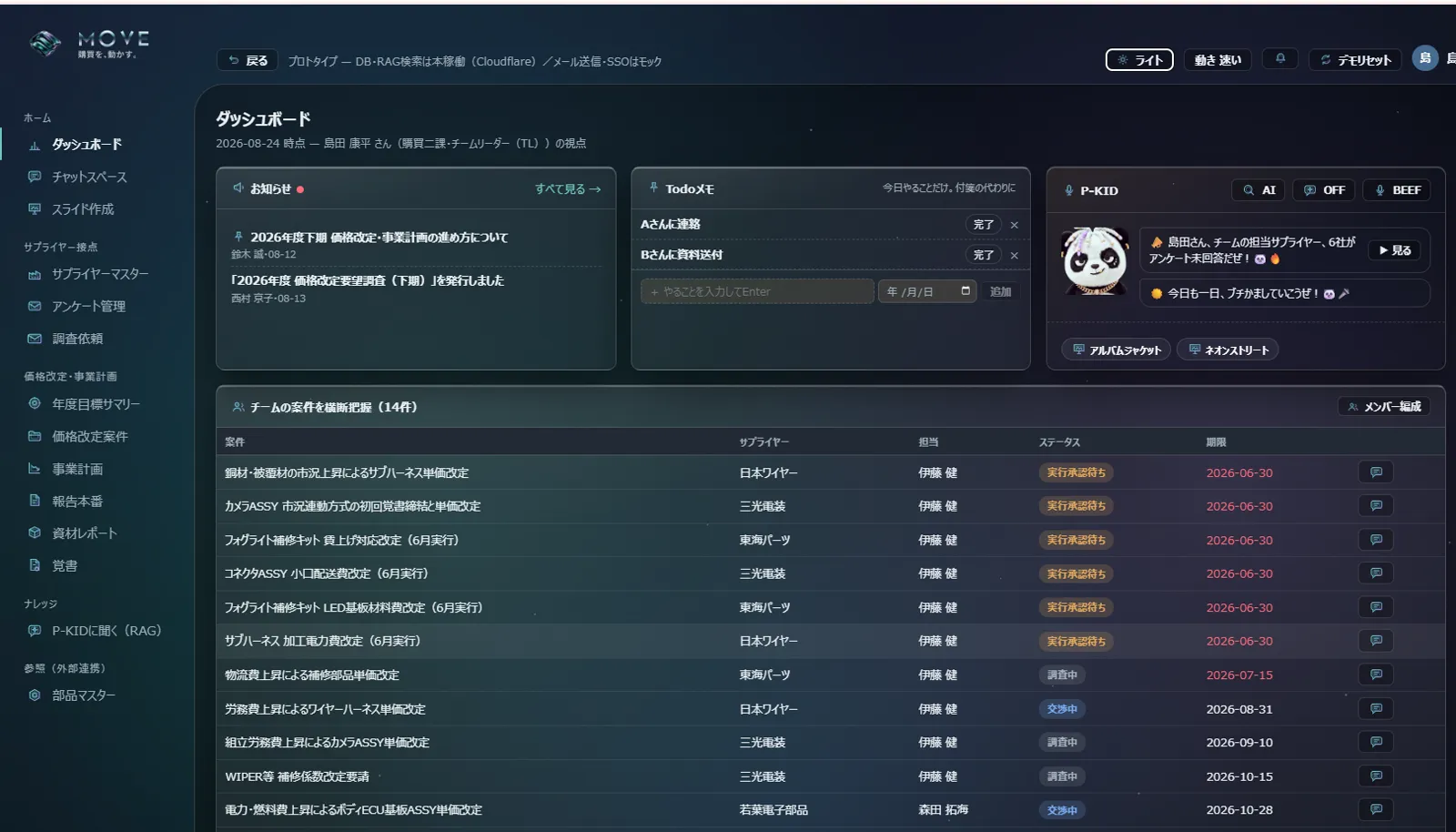
    ダッシュボード。チームの案件が一覧になり、担当・ステータス・期限が並ぶ
    ダッシュボード — チームの案件を、横断で把握する
  4. ALWAYS

    案件チャットChat

    全員
    これまで
    • ちょっと相談したいだけなのに、案件の背景から書かないといけない。
    MOVEだと

    どの工程にいても、相談は案件から。

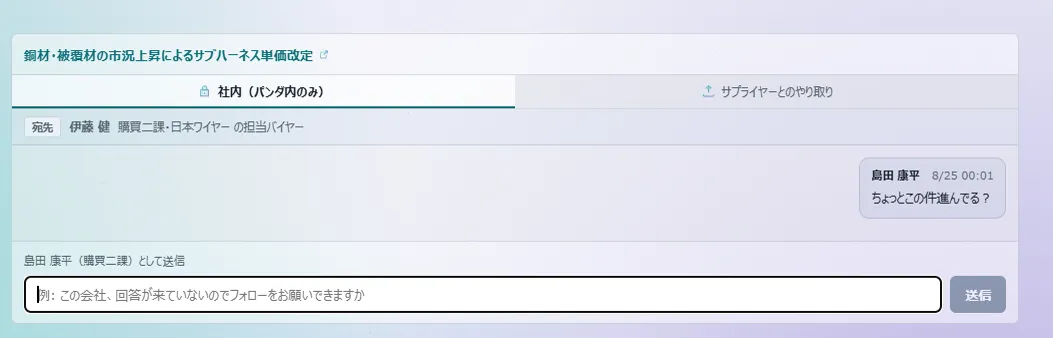
    受け取った側は、リンクを押せば何の話か一瞬で分かる。お互い、楽。 案件ごとのグループチャット——ありそうで、意外と無かった

    ほかにも
    • 社内だけの相談相手には構造として見えない。同じ案件の下で、別の部屋。
    案件のチャット。社内タブと、サプライヤーとのやり取りタブが分かれている
    案件チャット — 社内と、取引先。同じ案件にぶら下がる
  5. ALWAYS

    取引先の画面Partner

    取引先
    これまで
    • 相手とのやりとりは、ぜんぶメールと紙。
    • 相手の中で誰が答えたのかも、いまどこまで進んだのかも分からない。
    MOVEだと

    相手も、同じ帳面を見る。

    取引先にも画面がある。会社にひとつではなく、担当者ひとりにひとつ。 届いた画面の中で答えて、自社の案件がいまどこにあるかも見える。 片側だけ便利になっても、仕事は速くならない。

    ほかにも
    • その場で答えるアンケートも調査依頼も、届いた画面の中で返す。メールに戻らない。
    • 自社の情報を随時、簡単に更新MOVEのシステムの中から、気づいたときに直せる。
    • 覚書に署名する全文を読んで、その場で。
    • 他社のことは、取れない見せていないのではなく、そもそも返していない。
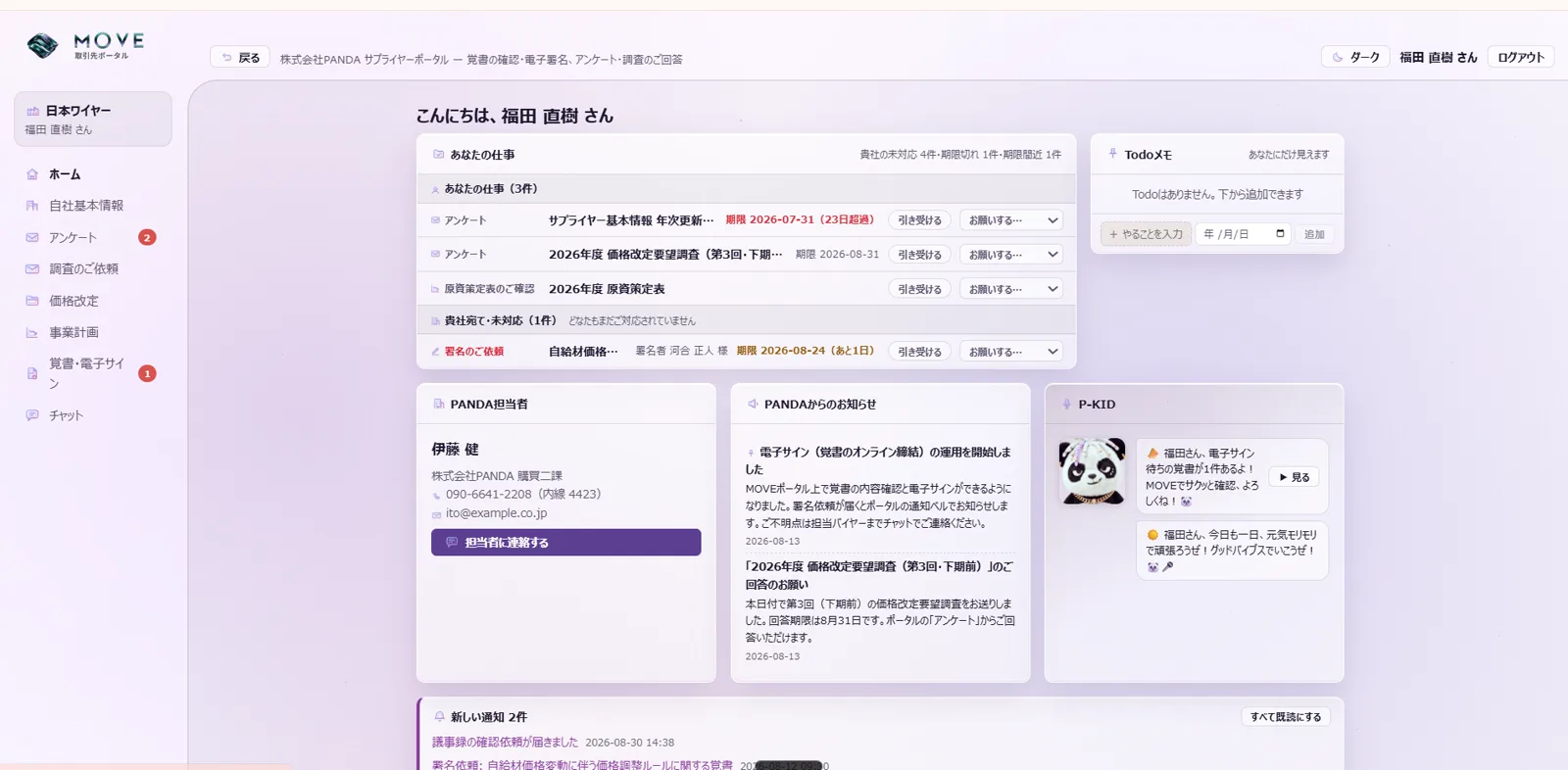
    取引先のポータル画面。「あなたの仕事」に未対応のアンケート・原資策定表の確認・署名依頼が期限つきで並び、担当バイヤーの連絡先、PANDAからのお知らせ、P-KIDからの声かけが同じ1画面に出ている
    取引先の画面 — 自分あての仕事が、期限つきで並ぶ。担当者にもその場で連絡できる
  6. ALWAYS

    BEEF意見箱

    全員
    これまで
    • また新しいシステムだよ。どうせ使いにくいっしょ。
    MOVEだと

    文句、歓迎。

    意見箱(BEEF)が画面の中にある。朝に言われたことが、その日に直る。 つくっているのが、隣で同じ仕事をしている人間だから。

    ほかにも
    • 文句をそのまま投げる丁寧な要望フォームではない。使いにくさをそのまま書く場所。
    • 直ったら返ってくる投げたものがどうなったかが見える。言われてから直るまでの早さも残る。
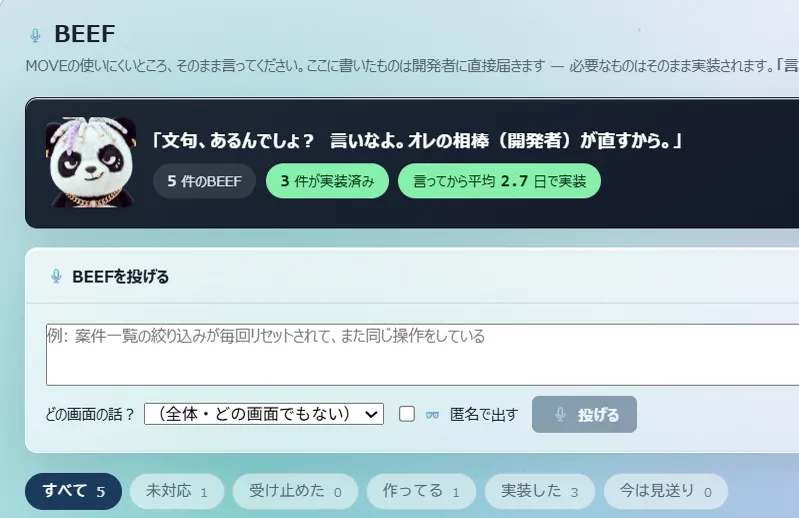
    BEEFの画面。P-KIDが「文句、あるんでしょ? 言いなよ。オレの相棒(開発者)が直すから。」と言っていて、5件のBEEF・3件が実装済み・言ってから平均2.7日で実装、と出ている。下に投稿フォーム
    BEEF — 言ってから実装まで、平均で数日
04 Song

つまりどういうことかは、
この曲を聞けばわかる。

MOVE Theme — No.7 再生すると音が出ます / 1:40

※ あくまでイメージです。フィクションです。

公式キャラクター P-KID の特設ページ

ふわふわのぬいぐるみ生地で、態度はクールなラッパー。生い立ちも壁紙も、こっちに全部置いてある。

特設ページへ ⟶

なぜ、これをつくっているのか

誰が担当でも同じところまで行けること。困っている本人がつくること。これから購買の起点にしたいこと。想いのページ。

開発者の想いを読む ⟶
05 Live

初めてでも、迷わせない。

下で動いているのは合成やモックではなく、本物のMOVEの画面収録。

使い方ツアー — 初回ログインで自動で始まる 画面がすこし暗くなり、いま見るべきカードだけが順に光る。 お知らせ・Todoメモ・My taskと、担当ダッシュボードの見どころを一周して案内する。
06 Open

説明より、動いているところを。

読んで分かるものではなく、触ると分かるもののつもりでつくっている。まずは実演で。

社内向け・デモデータで動いています。画面に出てくる会社名はすべて仮名です。
システム本体は社内限定のため、このページからは開けません。